皆様、こんにちは。
おーしーです。
仕事の方が忙しく、なかなか更新ができない日々が続きましたが…
久々に更新したいと思います。
本日はクイックアクセスツールバーについて書いていきます。
ご存知の方も多いかと思いますので、もし知っているよ、という方は回れ右していただければと思います。笑
知らない人はぜひ見ていってください。
エクセルでの作業がめちゃめちゃ効率的になります。
これは間違いないっす。
Contents
クイックアクセスツールバーって?
エクセルに限ったものではなく、パワポやらOutlookにも関係するものです。
画面で説明しますと下図の青枠の部分ですね。
*ちなみに赤枠の部分はリボンといいます。

ここに自分が頻繁に使うコマンドを表示させることができる、という代物になります。
何かコマンドを選択するときに、いちいち「ホーム」→「太字」、という感じで選ぶのは面倒ですよね。
また、私はワークシートを少しでも広く使いたいので、上図のようにリボンを隠してしまうことが多いのですが、その場合、クイックアクセスツールバーによく使うコマンドを表示させていればほぼ不都合ないです。
というような感じで、作業効率をアップさせるためには不可欠といって良いのではないでしょうか。
クイックアクセスツールバーのセッティングをするには?
さて、ではどうやってコマンドをクイックアクセスツールバーに登録するのかというと、大きく2つの方法があると思います。
1つはリボンの各タブの中に存在するコマンドを右クリックして、表示されるウィンドウの中から「クイックアクセルツールバーに追加」を選択するだけです。
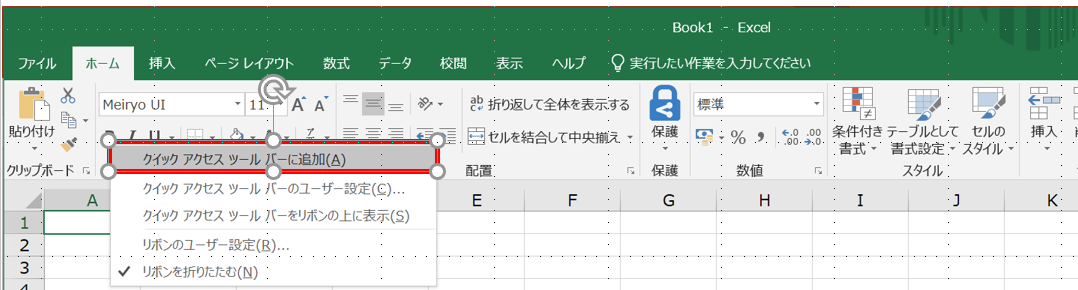
逆に、クイックアクセスツールバーから削除したいときは、クイックアクセスツールバーに表示されているコマンドを右クリックして、表示されるウィンドウの中から「クイックアクセスツールバーから削除」を選択します。
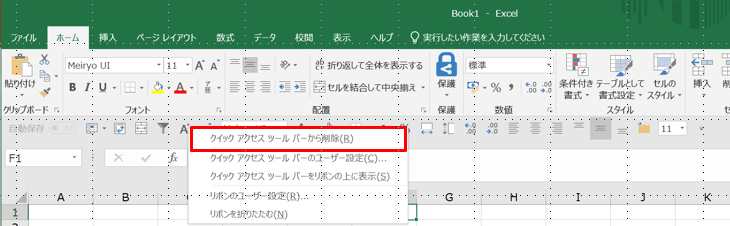
ただこれだけです。
もう1つの方法は、上部のリボンに表示されている「ファイル」をクリックして、「オプション」→「クイックアクセスツールバー」と選択していくと下図のような画面が表示されますので、左側のコマンド一覧の中から自分がよく使うコマンドを選んで、画面中央の「追加」を選択するだけです。
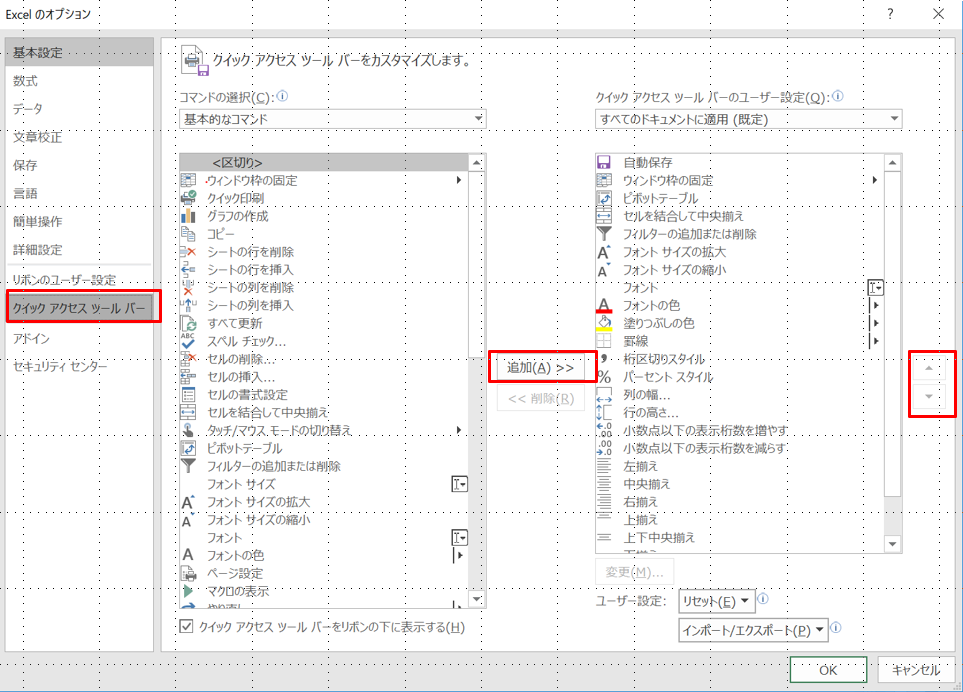
逆に、もしクイックアクセスツールバーに追加したけど削除したいときは右側のコマンド一覧の中から削除したいコマンドを選んで、画面中央の削除を選択するだけです。
また、クイックアクセスツールバーの並び順を修正したいときには、右側のコマンドを選択して、画面右部の「▲」、「▼」を押していただくと、選択したコマンドの並び順を変えることができます。
というようにけっこう簡単に追加できちゃいますので、まだクイックアクセスツールバーのセッティングが完了していない方はぜひセッティングしてみてください。
私のクイックアクセスツールバーのセッティング
さて、私はどのようなセッティングをしているのかというと、下図のような感じです。

特に入れておくと便利だなぁ、と思っているのは、文字の大きさを調整するコマンドと、罫線の設定をするコマンド、枠の固定のコマンドですかね。
参考までに公開してみました。
まとめ:やっぱりクイックアクセスツールバーって便利だね!
いかがでしたでしょうか。
ちょっとした小ワザにはなりますが、やはりあったらあったで便利なものですし、時短につながるものかなぁと思います。
ぜひ自分だけのセッティングを見つけていただければと思います。
 |
Excel 最強の教科書[完全版]--すぐに使えて、一生役立つ「成果を生み出す」超エクセル仕事術 [ 藤井 直弥 ] 価格:1,706円 |
お読みいただきありがとうございました。