皆様、こんにちは
おーしーです。
今回も引き続きエクセルのショートカットについて書いていければと思います。
先日もお伝えしたように、ちょっとしたコツで誰でもエクセルは劇的に早くなります。
日々のエクセルいじりでちょっとでも早くなるように意識して作業していきましょう!
Contents
ショートカットを覚えよう
では早速、ショートカットについてぶわーっと書いていきます。
Ctrl + Alt + V: 形式を選択して貼り付け
いわゆるコピペのペースト(貼り付け)です。
ですが、ただの貼り付けではなくCtrl + Alt + Vは「形式を選択して貼り付け」です。
多くの皆様が貼り付けする時は、Ctrl + Vで張り付けていると思いますが、正確に言うとこれは「すべて」貼り付けなのです。
すべてというのは、書式やコメントや入力されている数式(値)だったりの全てを貼り付けということで、場合によっては全て貼り付けてしまうと不便なこともあります。
例えば、セルの色は変えずに数式をコピーしたいのに、Ctrl + Vですべて貼り付けたことでセルの色・文字の色・罫線まで変わってしまう、とか。
そんな時にCtrl + Alt + Vです!
Ctrl + Alt + Vを押すと下図のような画面が出てきます。
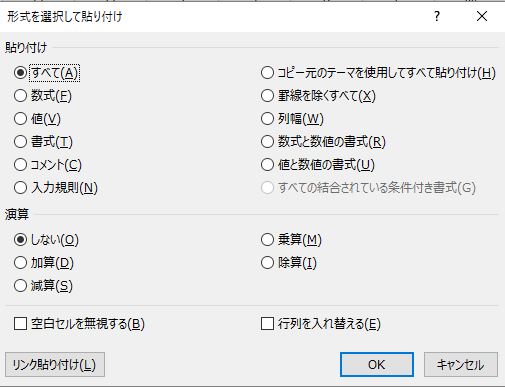
もし、値だけ(=文字だけ)入力したいのであれば、左の上から3番目の「値(V)」を選択すればいいわけです。
ちなみに、このウィンドウが出ている状態で、「V」キーを押せば「値(V)」を選択できます。
数式だけ貼り付けたいのであれば、「数式(F)」を選択です。
これも同様に「F」キーを押せば「数式(F)」を選択ですね。
VとかFとかよく分からん、という方は英単語と紐づけてください。Vは値を意味する「Value」のV、Fは式を意味する「Formula」のFです。
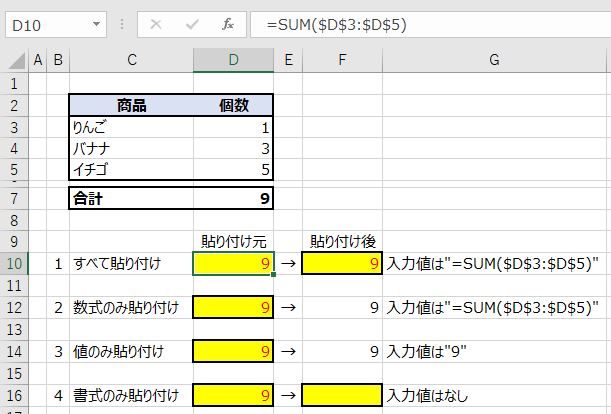
下図に簡単にどれを選択したら貼り付けた時にどういう結果になるかお見せします。
この使い分けができるようになったら、あなたももう貼り付けマスターです!
Ctrl + Space、Shift + Space: 行全体・列全体選択
行全体を選択、列全体を選択するときに、行番号や列番号をポインタでクリックしていないですか?
それ、絶対やっちゃいけないやつです!10秒損します!笑
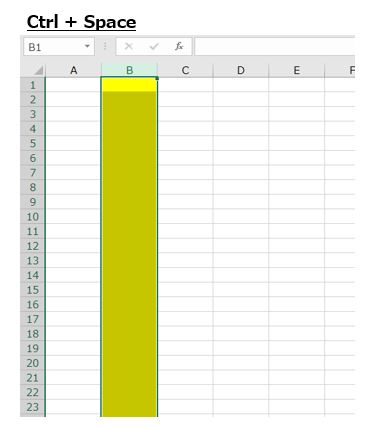
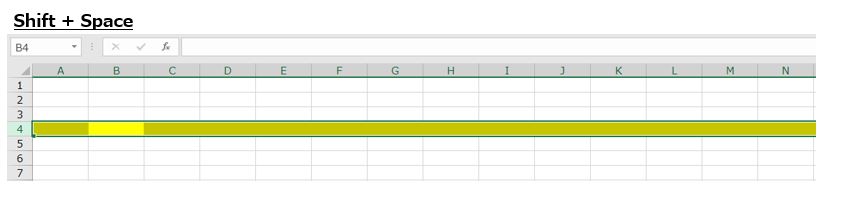
Ctrl + Spaceは列全体選択、Shift + Spaceは行全体選択をしてくれるショートカットです。
Ctrl + Spaceで下図のような状態になります。
Shift + Spaceで、下図のような状態になります。
これが自然にできるようになると、次のショートカットとの合わせ技でかなりの作業効率のアップにつながります!
Ctrl + Shift +「+(プラス)」キー: セル・行・列の挿入
セルや行、列を追加する際に、右クリック→挿入(I)を選択したりしていませんか?
それ、絶対やっちゃいけないやつです!10秒損します!笑
Ctrl + Shift +「+(プラス)」キーはセル・行・列の挿入ができるショートカットです。上記のCtrl + Space、Shift + Spaceで行・列を選択した後にこのショートカットキーを利用することで、簡単に行・列の挿入ができます。
この動きが自然にできると、かなり便利です。積極的に使っていきましょう。
Ctrl + 「ー(マイナス)」キー: セル・行・列の削除
セルや行、列を削除する際に、右クリック→削除(D)を選択したりしていませんか?
それ、絶対やっちゃいけないやつです!10秒損します!笑
Ctrl + 「ー(マイナス)」キーはCtrl + Shift +「+」とは逆で、セル・行・列の削除ができるショートカットです。
こちらも、上記のCtrl + Space、Shift + Spaceで行・列を選択した後にこのショートカットキーを利用することで、簡単に行・列の削除ができます。
挿入と合わせて、削除もショートカットを使えると、もはやマウスいらずです。
こちらも積極的に使っていきましょう。
Shift + F11: 新しいシートの挿入
新しくシートを追加するときにエクセル左下の̟⊕マークを推したりしてませんか?
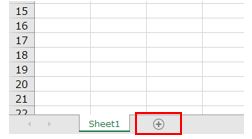
それ、絶対やっちゃいけないやつです!10秒損します!笑
Shift + F11はシートを追加するショートカットです。
なんだかんだシートを追加する機会は多いと思うので、積極的に利用してください。
まとめ
さて、前回と今回で、計10個のショートカットをお伝えしました。
タイトルにもございます通り、ショートカットを利用するということは、エクセルマスターへの「下準備」だと思っており、この下準備が済んで初めて、深いところまで考慮した分析ができる、見栄えの良いエクセルが作れる、ミスなく作業できる、という領域に達することができると思っています。
なので、皆様もショートカットだからとバカにせずに、ショートカットをマスターできるように日々の業務から積極的にショートカットを駆使して作業するようにしてみてください。
また、試しに1冊エクセル関連の本を読んでみるのも、勉強になると思います。
結局日々の業務で実践する他上達する方法はないと思うのですが、いわゆる「型」みたいなものを知っているのといないのとでは、大きな違いがありますので。
 |
Excel 最強の教科書[完全版]--すぐに使えて、一生役立つ「成果を生み出す」超エクセル仕事術 [ 藤井 直弥 ] 価格:1,706円 |
たかがエクセル、されどエクセル。
頑張っていきましょう!