皆様、こんにちは。
おーしーです。
今回から効率的にエクセルを使うためにはどうすれば良いのか、ということについて書いていければと思います。
Contents
筆者のエクセルスキル
さて、エクセルあれこれということですが、そんなこと言ってるお前はどれほどエクセルを使えるんじゃ、と思っている方もいらっしゃると思うので、簡単に私のエクセルスキルについて書いていければと思います。
まず最初にお伝えすると、私ができることはエクセルを使った整理・分析作業だったり、簡単なシミュレーションの作成だったりで、VBAやマクロは組めません。
なので、もしVBAやマクロの組み方を知りたいと思っている方は、このブログを見てもヒントは得られないかと思います。
では、分析作業をする上で、私がどのような知識を使っているのかというと、本当に簡単な関数(if / vlookup / sumifs / subtotal etc...)や、四則演算の知識ぐらいです。
*個人的には複雑な財務モデルを組んだりしないのであれば、誰もが知りうる簡単な関数で十分対応できるかと思いますし、一般的ではない関数を使ってしまうと、他の人が見た時に読み取れないので、簡単な関数を使った方がファイルのメンテナビリティの向上にもつながり、良い結果を生むのではないかと思っています。
むしろ重要なのは作業スピードの方で、どのようにエクセルを操作するか、がエクセル作業においては重要だと思っています。
私はその操作がそこそこ早いので、複雑なマクロを組めるわけではなくとも、今の会社においてエクセルのできる人、と見なされているようなので、主にどのようにエクセルを操作するのか、という部分をお伝えしたいです。
ちなみに私も今の会社に入ってからエクセルについて学び始めた人であり、今の自分からしてみれば、前職時代の私はマウス使いまくり、ショートカットはコピペぐらいしか知らないガチでしょぼいレベルでした。。
ただ、そんな私でも今の会社に入り、日々意識的に色々な小ワザを使い続けていっただけで、今のレベルに到達できたので、誰でもちょっとしたコツさえ掴めば、私程度のレベルには容易に到達できるものと思います。
なので、皆様も気楽に遊び感覚でエクセルに取り組んでみていただければと思います。
ショートカットを覚えよう
というわけで早速ですが、私が思うエクセルをサクサクいじるために大事なことはショートカットです。
なんなら、これに尽きるのではないかと思います。
なんだ、ショートカットか…と思う方もいらっしゃると思いますが、けっこう使いこなせてない人多いです。
ショートカットが使えないと、マウスを使わざるを得ないのですが、エクセルではマウスを使うのが一番非効率です。
ポインタで確実にセル選択するのって意外と難しくないですか?
難しくないっていう人でも、矢印キーで選択する方が100%確実です。
あと、キーボードとマウスで手を行き来させる時間が無駄です。
なので、できるかぎり手はキーボードの上に置いたまま作業できるようにすべきです。
というわけで、これを覚えてればマウスを使う頻度が下がるだろうショートカットについてお話できればと思います。
F2: セル編集
セルに入力されている文字を編集するときに、セルをダブルクリックしたり、数式バーをクリックしたりしてませんか?
そんなときはF2を押してください。
F2(ファンクションキー)はセルに入力されている文字を編集できる状態にしてくれます。
また、ここから先はかなり細かいことで、ご参考程度になのですが…F2にはもう1つ機能があります。
それはセルの入力モードと編集モードの切り替えです。
下図の左下をご覧ください。
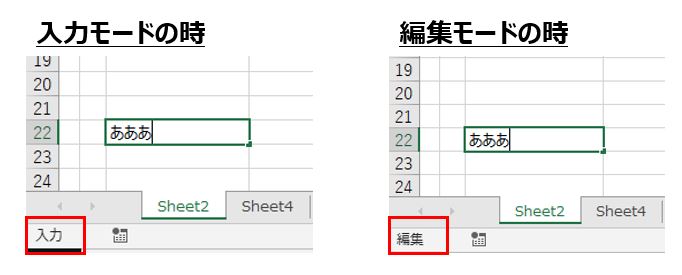
左の図の状態だと、文章の頭の文字を編集したい時に矢印キーの「←」を押すと、1つ隣のセルに移動してしまいます。
一方で、右の図の状態で矢印キーの「←」を押すと、同じセル内で文章の頭の方へと移動していきます。
細かいですが、入力ミスをして、訂正したいときに、入力モードのまま「←」を押してセルを移動してしまうというもどかしい経験をされたことがある方は気をつけてみてください。
Shift + F10: 右クリック
セルの罫線などを編集するときに、ついついマウスに手を持っていって右クリックしてませんか?
そんな時はShift+F10です。
Shift + F10は、実は右クリックと同じ役割を果たすのです!
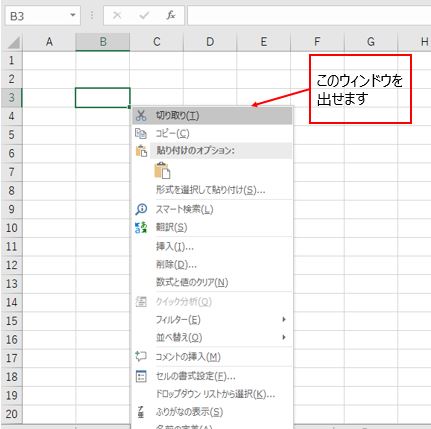
というような感じで、今までは右クリックする必要がありましたが簡単に表示できるのです。
これでもう右クリックするためにマウスやタッチパッドに手を移す必要はなくなりますね!
Ctrl + 矢印キー: データの始まり、切れ目の位置まで一気にセル移動
エクセルで膨大なデータがあるときに、一番下のセルを選択するためにマウスのホイールを使ってスクロールしたりしていませんか?
そんな時はCtrl+矢印キーです。
Ctrl + 矢印キーはデータの始まり、データの切れ目の位置まで一気に選択セルを移動してくれる優れモノです。
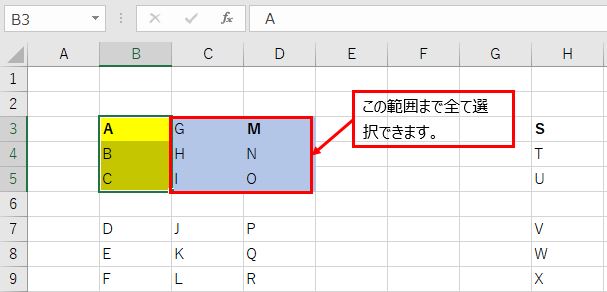
下図のように黄色でハイライトされている「A」を選択している状態ならば、Ctrl + 「→」でMの位置まで一気に移動してくれます。
またMを選択している状態ならば、Ctrl + 「→」でSの位置まで選択セルが移動します。
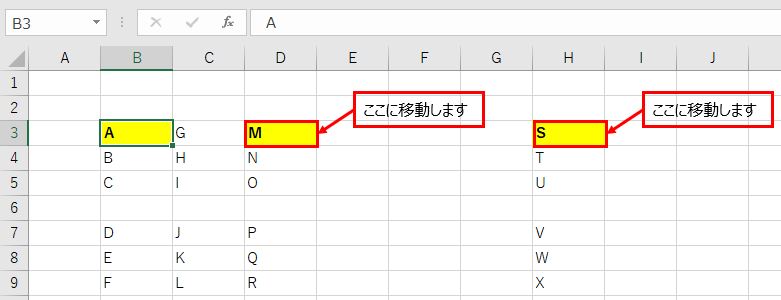
この図では便利さが伝わりづらいかもしれないですが、縦横に膨大な量のデータがある場合などはセルの移動がかなり便利になります。
慣れるまでは、ちょっと使いづらいかもしれないですが、意識的に使ってみてください。
これでもうマウスのホイールを使ってスクロールしたりする必要はなくなりますね!
*ちなみに、単純なページのスクロールをしたいのであれば、pg up (pg dn)を押してみてください。文字通りPage up、Page downします。
Shift + 矢印キー: セルの選択範囲の調整
SUM関数を組み込む時に、マウスを使ってセルの選択範囲を調整していたりしませんか?
そんな時はShift+矢印キーです。
Shift + 矢印キーはセルの選択範囲を調整する際に利用するショートカットです。
Shiftを押しながら矢印キーを押すことで、セルの選択範囲を広げたり、狭めたりすることができます。
例えば黄色ハイライト部分を選択した状態(ABGHを選択した状態)で、Shift +「→」押すと、MとNまで選択した状態にできます。
*逆にShift + 「←」で、AとBのみ選択した状態にできます。
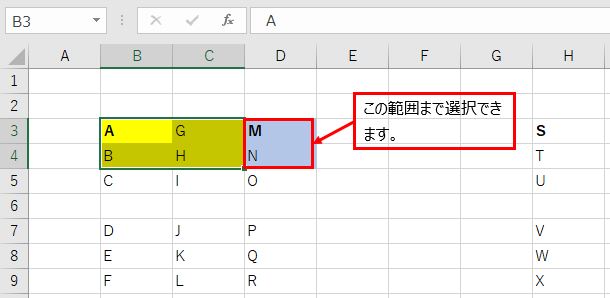
SUM関数などで、今までマウスを使ってセルの選択範囲を調整していた方は、このショートカットを使ってみてください。
思ったより範囲を広げすぎた・狭めすぎた、ということもこれで少なくなるはずです。
また、上記のCtrl + 矢印キーと組み合わせて、Ctrl + Shift + 矢印キーでデータの切れ目までのセルを全選択、ということもできるので、合わせ技を使えるようになれば、作業効率はかなり良くなります。
例えば、A、B、Cを選択した状態で、Ctrl + Shift + 「→」で、G、H、I、M、N、Oの全てを選択した状態にできます。
ぜひCtrl + 矢印キーと、Shift + 矢印キーはマスターしてください。
Ctrl + pg up (pg dn): シート移動
現在選択しているシートから他のシートに移動するときに、マウスでポインタを移動させて、対象のシートをクリックしたりしてませんか?
そんな時はCtrl+pg up(pg dn)です。
Ctrl + pg up (pd dn)はシートを移動するためのショートカットキーです。
*PCによってはpg up (pg dn)が独立していないので、Ctrl + fn + pg up (pg dn)となります。
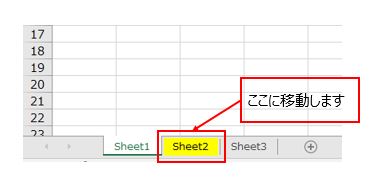
例えば、下図のように現在Sheet1を選択している状態なら、Ctrl + pg dnで、1つ右のシートに移動します。
*逆に、Ctrl + pg upは1つ左のシートに移動します。
慣れるまでは指が追い付かないかもしれませんが、積極的に使っていきましょう。
エクセル操作がかなり楽になります。
これでシートをまたがる操作も効率的にできそうですね。
まとめ
ということで、今回のブログではエクセルを操作するうえで、欠かせないショートカットキーをお伝えしました。
上記のショートカットキーを無意識に扱えるようになれば、劇的に作業は早くなります、これほんとです。
最初はなんとなく慣れなくて、全然作業も早くならないじゃねーか!と思うかもしれないですが、だまされたと思って試し続けてみてください。
慣れてくると、何も知らない人からは、「え、今どうやって動かしたの?」と思われるようになると思います、ほんとに。
お読みいただきありがとうございました!